Les licences de développement vous confèrent le droit de générer plusieurs clés de licence pour vos applications Java et de les distribuer à vos clients. Ce type de licence est également appelé licence OEM par certains clients.

Les licences de développement peuvent être achetées en ligne en visitant la page d'achat de licences. Si vous préférez envoyer un bon de commande, recevoir un devis ou effectuer un paiement par virement bancaire, veuillez nous envoyer une demande à sales@tanukisoftware.com. Si vous souhaitez renouveler la maintenance annuelle (TSIMS) de votre licence de développement, veuillez visiter la page Renouvellement TSIMS de la licence de développement.

Présentation de l'achat d'une licence de développement

La licence de développement n'expire pas dans le cadre des conditions de la licence. Cela signifie que les versions de votre produit qui ont été initialement publiées pendant la période de maintenance annuelle (TSIMS) peuvent continuer à être déployées après la fin de la période TSIMS. Chaque clé de licence générée est liée à une application spécifique, sans aucune restriction quant au nombre de machines physiques sur lesquelles elle est installée et exécutée.

Édition de la licence de développement

Nouveaux utilisateurs

Nous recommandons aux nouveaux utilisateurs de créer un compte avant d'acheter une licence, mais vous pouvez d'abord acheter la licence et un compte sera créé lors de l'achat. Les procédures sont les mêmes que pour les utilisateurs enregistrés (voir ci-dessous), mais vous devrez vérifier votre adresse e-mail, activer votre compte et définir votre mot de passe après l'achat de la licence.

Utilisateurs enregistrés

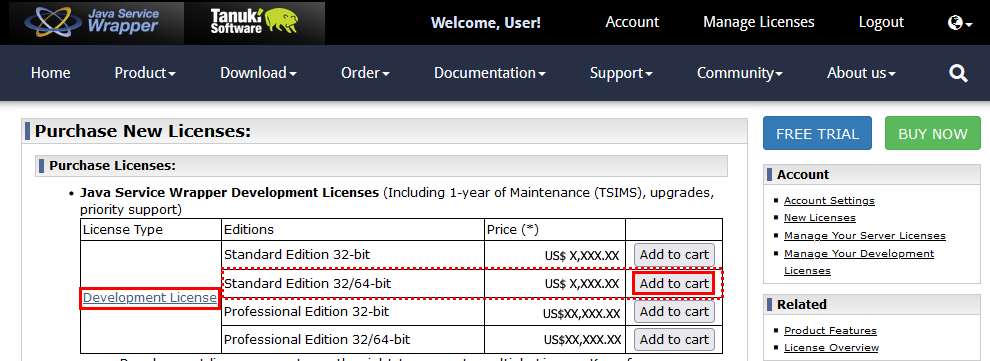
Veuillez vous connecter et cliquer sur le bouton Acheter maintenant disponible en haut à droite de toutes les pages de notre site Web, ou sélectionner Commander dans le menu de la page, puis Acheter maintenant. Dans la section Acheter des licences, sélectionnez l'édition et le nombre de bits de la licence de développement de votre choix et cliquez sur Ajouter au panier.

Confirmer les détails du produit

Après avoir sélectionné l'édition de licence de développement souhaitée, les informations suivantes s'affichent. Veuillez vous assurer que la licence et le prix correspondant à votre choix sont corrects, puis choisissez le mode de paiement de la transaction.

Options de paiement

Veuillez sélectionner le mode de paiement de votre choix. Cliquez sur Ajouter au panier 2Checkout ou Ajouter au panier PayPal et vous serez redirigé vers le site Web correspondant pour finaliser la transaction.

Paiement via 2Checkout

Veuillez vérifier votre commande avant de saisir vos informations. Si le(s) produit(s) et le(s) prix sont corrects, veuillez saisir vos informations de facturation.

NOTE

Veuillez noter que nous ne facturons pas de taxe de vente pour l'étranger, mais 2Checkout peut être tenu de vous facturer selon votre localisation. Si vous êtes exonéré de taxes, vous pouvez demander un remboursement ultérieurement en les contactant directement. Lors du paiement, veuillez vous assurer de sélectionner « Company » pour « Licensed to: » dans la zone Informations de facturation et de saisir toutes les informations nécessaires. Si vous ne saisissez pas les informations correctes, vous risquez de ne pas obtenir de remboursement des taxes payées.

Informations de facturation

Veuillez fournir vos informations de facturation. Remplissez tous les champs nécessaires, y compris les informations de votre société (nom, téléphone, fax, adresse e-mail et confirmation d'e-mail). Si vous achetez la licence pour votre société, veuillez cocher « Company » pour « Licensed to: » et remplir le champ Nom de la société. Certains pays proposent l'option de saisir votre numéro de TVA, veuillez donc le saisir le cas échéant. Sélectionnez une option de paiement et cliquez sur le bouton Continuer.

Vous pouvez choisir différents modes de paiement dans la section Options de paiement. Si vous souhaitez payer par virement bancaire ou acheter à l'aide d'un bon de commande, dans la plupart des cas nous recommandons de le faire directement auprès de Tanuki Software en envoyant un e-mail à sales@tanukisoftware.com.

Informations de livraison

Si vous souhaitez attribuer la licence à un autre utilisateur, vous pouvez saisir les informations de l'utilisateur dans la section « Delivery information », puis continuer avec Étape suivante - Vérification des informations.

Confirmer le paiement

Fournissez les informations requises pour le paiement et cliquez sur le bouton Passer la commande. Lors du traitement des paiements par carte de crédit, vous pouvez rencontrer des problèmes de sécurité et ne pas pouvoir finaliser la transaction. Dans ce cas, veuillez contacter votre établissement financier.

La confirmation de votre commande s'affichera. Il est recommandé d'enregistrer cette confirmation de commande pour référence ultérieure. 2Checkout vous enverra la facture de votre achat par e-mail. Si vous avez besoin d'une facture de Tanuki Software, n'hésitez pas à en demander une à sales@tanukisoftware.com.

NOTE

La ou les licences seront attribuées au compte spécifié une fois le paiement validé. Cela se produit généralement en quelques secondes, mais veuillez prévoir jusqu'à une heure. Pour les nouveaux utilisateurs, les instructions pour activer le compte et accéder à la ou aux licences serveur seront envoyées à l'adresse e-mail fournie. La période de mise à niveau de la licence serveur est valable un an à compter de la date d'achat.

Paiement via PayPal

Vous pouvez choisir de payer avec votre compte PayPal ou de payer en tant qu'invité sans vous inscrire à PayPal. Veuillez cliquer sur votre choix pour continuer.

PayPal - Paiement en tant qu'invité

PayPal vous permet de payer en tant qu'invité si vous n'avez pas de compte. Veuillez cliquer sur Check Out.

Veuillez confirmer les détails de votre commande, remplir les informations nécessaires et finaliser le paiement.

PayPal - Payer avec un compte PayPal

Pour payer avec votre compte PayPal, cliquez sur le bouton PayPal Checkout et connectez-vous avec l'adresse e-mail associée à votre compte PayPal et votre mot de passe.

Veuillez confirmer les détails de votre commande, remplir les informations nécessaires et finaliser le paiement.

NOTE

La ou les licences seront attribuées au compte spécifié une fois le paiement validé. Cela se produit généralement en quelques secondes, mais veuillez prévoir jusqu'à une heure. Pour les nouveaux utilisateurs, les instructions pour activer le compte et accéder à la ou aux licences serveur seront envoyées à l'adresse e-mail fournie. La période de mise à niveau de la licence serveur est valable un an à compter de la date d'achat.

Vous pouvez maintenant commencer à utiliser les puissantes fonctionnalités du Java Service Wrapper pour exécuter vos applications en tant que service Windows ou processus démon. Si vous souhaitez tester le Java Service Wrapper, veuillez visiter TestWrapper pour plus de détails.

Support :

Si vous rencontrez des problèmes lors de l'installation de la clé de licence ou si vous avez des questions, n'hésitez pas à nous envoyer une demande de support à support@tanukisoftware.com et nous serons heureux de vous aider.

Générer une clé de licence

Une fois que vous avez acheté une licence de développement, vous pouvez générer une clé de licence et commencer à utiliser le Java Service Wrapper. La procédure étape par étape suivante suppose que vous disposez d'un compte actif. Si vous n'avez pas encore activé votre compte, veuillez l'activer à l'aide du lien fourni dans l'e-mail d'activation, ou demander un nouveau code d'activation et télécharger le Java Service Wrapper.

Page de gestion des licences

Veuillez vous connecter et accéder à votre page de gestion des licences de développement, puis cliquez sur le bouton Tout développer. Le bouton Générer une nouvelle clé s'affiche, veuillez cliquer dessus.

Générer une clé de licence

Complétez les informations suivantes pour générer une clé de licence. Le texte du licencié ou le nom de la société et le nom de votre application sont requis.

Veuillez choisir la méthode d'intégration qui correspond le mieux à vos besoins. Saisissez la classe principale de votre application et cliquez enfin sur le bouton Générer la clé.

Clé de licence

La clé de licence est générée automatiquement et ressemble à l'image ci-dessous. Si vous souhaitez en savoir plus sur la clé de licence, veuillez visiter Propriétés de la clé de licence.

Référence

Si c'est la première fois que vous achetez une licence de développement, les informations suivantes vous aideront à télécharger et à installer le Java Service Wrapper.